Pixelare un’immagine con Mosaic | PhotoCraft
Pixela una foto con Mosaic in PhotoCraft: imposta Cell Size, guarda l’anteprima ed esporta un PNG. Procedura verificata, non una garanzia di oscuramento sicuro.
Trasforma un'immagine in blocchi quadrati visibili
Per pixelare un'immagine usiamo il filtro Mosaic, che sostituisce il dettaglio fine con celle di colore più grandi. È utile per un effetto visivo a blocchi. Non equivale ad abbassare la qualità JPEG, ridurre lo zoom del browser o applicare una sfocatura morbida. La procedura modifica i pixel del documento e produce un PNG scaricato.
Abbiamo provato Filter → Pixelate → Mosaic su un gradiente PNG di 320 × 320 nell'editor browser. Con Cell Size impostato a 20, il file esportato conteneva blocchi uniformi di 20 pixel e differiva dall'input non filtrato. La prova riguarda un effetto su tutta l'immagine di un piccolo livello raster. Non certifica oscuramento sicuro, rilevamento automatico dei volti o rimozione irreversibile di informazioni sensibili.
Prepara l'editor e una copia sicura
Apri l'editor nella homepage PhotoCraft e attendi i menu e la tela dell'applicazione, non soltanto il testo della pagina. Questa guida usa la build web v0.15.1 fissata sul sito, verificata il 24 ottobre 2026. I menu restano in inglese in tutte le lingue del sito. Usa uno schermo da computer e parti da un piccolo PNG non riservato; il nostro campione 320 × 320 è adatto per esercitarti. Conserva l'originale separatamente.
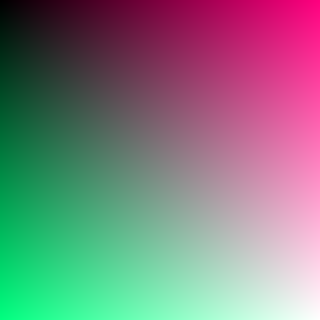
Scegli File → Open nell'applicazione. Una scheda del browser che mostra soltanto l'immagine non è un documento modificabile. Fai clic nell'editor prima di usare scorciatoie: il browser può intercettarle. In quel caso usa il comando visibile nel menu dell'applicazione. Il tutorial di importazione ed esportazione PNG spiega il percorso dei file.
Applica Mosaic al livello dell'immagine
- Apri la piccola copia. In Layers seleziona il livello pixel e conferma che sia visibile. La prova usa il singolo livello raster creato aprendo un PNG, non un oggetto avanzato, testo o gruppo PSD complesso.
- Scegli Filter → Pixelate → Mosaic. La finestra deve mostrare Cell Size e l'opzione Preview. È questa finestra funzionante, non soltanto il nome nel menu, il controllo usato durante la verifica.
- Imposta Cell Size a 20 per l'esempio 320 × 320. Esamina l'anteprima. Celle più grandi producono blocchi più grandi; un valore evidente sul campione può sembrare minimo su una foto molto più grande.
- Mantieni Preview attivo mentre confronti i blocchi, quindi premi OK. Conferma che l'immagine resti pixelata dopo la chiusura della finestra. Annullare la finestra non conta come modifica completata.
- Se l'effetto non va bene, usa Edit → Undo e regola nuovamente il filtro. Per confrontare intensità diverse riparti dall'input non filtrato: ripetere il filtro può produrre un risultato diverso da una singola applicazione con un altro valore.
Cell Size è misurato in pixel dell'immagine. Zoom del browser e adattamento allo schermo cambiano invece quanto grandi appaiono quei pixel sul monitor. Valuta il file esportato a una dimensione utile, non soltanto una piccola anteprima. Non esiste qui un valore universale adatto a qualsiasi soggetto o risoluzione di consegna.
Esporta l'effetto e controlla i pixel reali
Usa File → Export → Quick Export as PNG e individua il download completato. Assegna un nome separato come sample-mosaic-20.png. Aprilo fuori dall'editor e controlla sia la trama dei blocchi sia le dimensioni. La prova conserva 320 × 320: non crea una miniatura piccola poi ingrandita dalla pagina.
Un controllo utile consiste nel confrontare un gradiente o un bordo prima e dopo il filtro. La sorgente contiene variazioni fini; l'output mostra celle quadrate piatte. Abbiamo verificato l'uniformità delle celle su ogni pixel esportato invece di basarci su uno screenshot. Con la tua immagine controlla che cambi la zona voluta e che il resto dell'aspetto rimanga adatto all'uso previsto.
Questa guida riguarda tutta l'immagine. Un effetto limitato a una selezione richiede un test separato, compresi bordi e pixel esterni. Non presumere che un volto venga trovato automaticamente o che una selezione segua ogni ridimensionamento successivo. Controlla il file consegnato: l'anteprima può essere visualizzata con una scala diversa.
Domande frequenti sulla pixelatura
È sicura per nascondere password o volti?
Non affidarti soltanto alla pixelatura per materiale riservato. Scritte o volti possono restare riconoscibili; originali e metadati possono rivelare altro. Se serve una vera rimozione usa un processo approvato di oscuramento e verifica il file consegnato. Qui dimostriamo esclusivamente un effetto visivo.
Perché l'effetto sembra debole?
Controlla dimensioni del documento, Cell Size e zoom attuale. Venti pixel occupano una frazione minore di una foto grande rispetto al campione piccolo. Controlla anche di aver premuto OK e aperto il nuovo download. Non aumentare ripetutamente il valore senza esaminare l'output.
Mosaic crea un disegno pixel art?
Produce una versione a blocchi di un'immagine esistente. Non sceglie una palette limitata, non ridisegna manualmente i contorni e non garantisce uno sprite pronto per un videogioco. Questi obiettivi artistici richiedono altro lavoro e verifiche dedicate.
Limiti, salvataggio e problemi comuni
La prova riguarda piccoli PNG in Chromium, non misura le prestazioni con foto grandi, ogni browser o PSD complessi. Modificare pixel localmente non significa navigare anonimamente o senza rete: il sito effettua anche richieste di hosting e misurazione. Leggi l'informativa privacy invece di considerare questa guida una garanzia di riservatezza. Per questo flusso nell'editor non serve un account.
Questa build non offre salvataggio automatico del browser né recupero dopo un arresto. Scarica il risultato prima di ricaricare, cambiare lingua o renderer. Salva un checkpoint separato se devi continuare il lavoro e verifica la riapertura con la guida PSD. Se l'avvio fallisce usa la guida ai renderer; se l'esportazione sembra vecchia, controlla documento attivo e orario del download prima di ripetere la modifica.
Altre operazioni sulle immagini
Usa la guida per ribaltare immagini per l'effetto specchio, la guida per unire immagini per una composizione a due livelli, pixelare un'immagine per Mosaic oppure la guida alla divisione manuale per file ritagliati separati. L'editor è lo stesso; cambia il risultato da verificare.