Supporto PSD e PSB in PhotoCraft: limiti pratici
Capisci lettura PSD/PSB, salvataggio su livelli e limiti di fedeltà in PhotoCraft. Impara a testare un documento in sicurezza prima di scambiarlo con Photoshop.
Cosa abbiamo testato
Questa guida distingue un piccolo round trip PSD riproducibile dalla domanda molto più ampia della compatibilità con Photoshop. Il nostro test usa la release browser PhotoCraft v0.12.0 non modificata, Chromium e un PNG sintetico 320 × 320. Apriamo l'immagine, disegniamo un tratto visibile, esportiamo un PNG, salviamo un PSD, riapriamo quel PSD ed esportiamo un altro PNG. Il confronto controlla le due immagini esportate pixel per pixel. Non apre il documento in Photoshop né prova un progetto layered professionale.
Le prove scaricabili appartengono a quel flusso specifico. Un risultato positivo significa che l'aspetto modificato è sopravvissuto a questa operazione di salvataggio e riapertura in PhotoCraft. Non dimostra che il testo resti modificabile, che gli effetti conservino le impostazioni originali né che un altro programma interpreti il file allo stesso modo. Mantieni separate queste domande quando decidi se un documento è sicuro da consegnare.
Scarica il campione e conserva un originale intatto
Scarica il PNG originale di test, il PNG modificato, il PSD salvato e il PNG riaperto. La registrazione del test identifica versione, dimensioni e differenza misurata tra pixel. Sono file dimostrativi sintetici, non fotografie di clienti. Il PSD è un output di PhotoCraft, non un fixture di compatibilità creato in Photoshop.



Crea una directory di lavoro e conserva l'originale in una sottocartella separata. Usa un nuovo nome file per ogni salvataggio da confrontare. I download del browser possono aggiungere suffissi quando esiste già lo stesso nome, quindi controlla il file realmente scaricato invece di presumere che la scheda più recente usi la versione più recente. Per i tuoi documenti, conserva una copia intatta fuori dal browser prima di iniziare.
Apri, modifica ed esporta il campione
Apri il flusso PNG o l'editor nella homepage. Attendi la comparsa della tela dell'applicazione; il caricamento della pagina circostante non basta. Trascina il PNG di test sulla tela dell'editor oppure usa il suo menu File. Conferma che il documento appaia e che tu stia guardando la scheda prevista. Fai un segno evidente con il pennello, lontano dal bordo. Una modifica chiara è più facile da verificare di una regolazione impercettibile.
Usa il comando di esportazione PNG dell'editor e ispeziona l'immagine scaricata fuori dalla tela. Conferma dimensioni e presenza del segno. Questa immagine esportata è il riferimento per il round trip successivo. Confrontare l'immagine riaperta solo con l'originale intatto confonderebbe la modifica intenzionale con un errore di salvataggio. Il nostro flusso automatico verifica che i pixel siano davvero cambiati prima di valutare la riapertura.
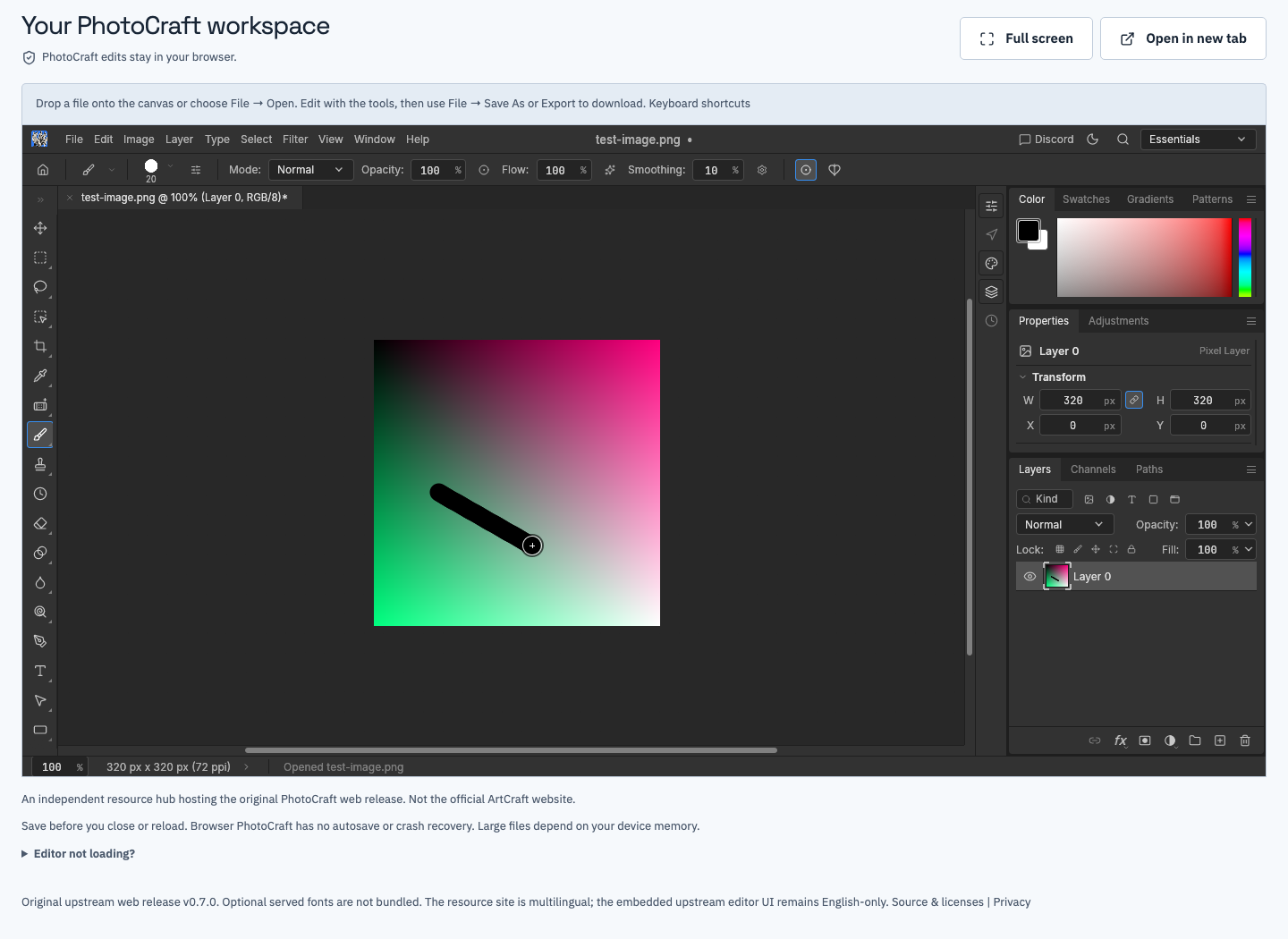
Il flusso browser usa una modifica visibile prima dell'esportazione. L'interfaccia dell'editor è l'interfaccia upstream in inglese.
Salva un PSD e riaprilo
Scegli Salva come dal menu File dell'editor e scarica un PSD con un nuovo nome. Controlla posizione ed estensione del download. Nel nostro test automatico l'output è controllato anche per firma PSD e dimensioni previste prima della riapertura. Un controllo della firma conferma il tipo di file; non è un validatore completo di ogni struttura documento.
Apri il PSD salvato in PhotoCraft ed esporta un secondo PNG senza fare altre modifiche. Confronta questa nuova esportazione con il riferimento modificato. La registrazione pubblicata riporta il risultato per il campione fornito. Ripeti l'esercizio con una copia del tuo file prima di affidartene. Un solo campione riuscito non può prevedere il comportamento di un documento con font, maschere, effetti o oggetti importati.
Confronta separatamente aspetto e struttura modificabile
L'aspetto è il composito visibile. Controlla dimensioni documento, trasparenza, visibilità dei livelli, dettaglio dei bordi e le aree dove la fusione è importante. Un confronto pixel può rivelare differenze difficili da notare con zoom ridotto. Uno screenshot dell'editor è utile per documentare il processo, ma include il ridimensionamento dell'interfaccia e non sostituisce il confronto tra file immagine esportati.
La struttura modificabile è un'altra domanda. Annota i livelli previsti, il loro ordine, i nomi, le maschere e se ogni elemento può ancora essere modificato come previsto. Un documento può apparire corretto pur contenendo elementi appiattiti o comunque cambiati. Al contrario, una piccola differenza visiva può dipendere dal rendering anziché dalla perdita di tutta la struttura. Spiega quale osservazione hai fatto invece di applicare un'etichetta generica di "compatibilità totale".
Per una consegna a Photoshop, l'applicazione che riceve deve far parte del test. Chiedi al destinatario di riaprire il file salvato, ispezionare il composito e controllare le funzioni che deve modificare. Non abbiamo stabilito quel risultato con il fixture fornito. Se non puoi eseguire l'applicazione di destinazione, registra quella parte come non verificata.
Cosa questo test non dimostra
| Elemento | Prova disponibile qui | Cosa resta da testare |
|---|---|---|
| Importazione piccola e pennello | Flusso browser reale | Il tuo file e dispositivo |
| Salvataggio e riapertura PSD | Campione scaricabile e confronto pixel | Altre strutture documento |
| Livelli e maschere complessi | Non coperti da questo fixture | Controlli struttura e modifica |
| Oggetti avanzati, testo ed effetti | Non coperti da questo fixture | Documenti specifici per funzione |
| 16/32 bit e profili colore | Non coperti da questo fixture | Flusso colore controllato |
| Documenti PSB grandi | Nessun benchmark di limite dimensione | Memoria e output sul tuo dispositivo |
| Riapertura in Photoshop | Non parte di questo test | L'applicazione di destinazione reale |
La documentazione upstream indica supporto PSD/PSB, ma la capacità di leggere o scrivere un formato non garantisce la riproduzione di ogni effetto. PhotoCraft resta in alpha iniziale. I file grandi possono superare la memoria del browser; aumentare il limite di dimensione del formato non aumenta la memoria disponibile in una scheda. Questa guida non pubblica una dimensione massima universale.
Registra i risultati per il tuo documento
Annota applicazione di origine, dimensioni documento, funzioni rilevanti, versione browser, sistema operativo, versione PhotoCraft e renderer scelto. Registra ogni operazione e conserva le esportazioni intermedie. Segna "non testato" quando non hai prove. È più utile di un punteggio generico di compatibilità che nasconde la funzione responsabile di un fallimento.
Quando compare una differenza, riduci la riproduzione usando una copia: identifica il documento più piccolo che la mostra ancora, rimuovi materiale riservato e ripeti gli stessi passaggi. Conserva un esempio del risultato previsto. La guida alla community spiega cosa includere in una segnalazione utile. Non caricare documenti di clienti in un issue tracker pubblico senza permesso.
Leggere correttamente un confronto pixel
Il nostro confronto decodifica ogni PNG in una canvas del browser e controlla i quattro canali RGBA. Un pixel è considerato cambiato quando almeno un canale differisce. Prima di interpretare quel conteggio conferma che le dimensioni coincidano; confrontare documenti di dimensioni diverse è un test diverso. Si confronta prima la modifica intenzionale del pennello con l'originale, poi l'esportazione riaperta con il riferimento modificato.
Uguaglianza pixel non significa file codificati identici. Compressione PNG o metadati possono differire mentre i pixel decodificati coincidono. Al contrario, sole dimensioni corrispondenti non dicono nulla sull'aspetto modificato. Conserva insieme file scaricati e metodo di confronto. Questo controllo in canvas non valida inoltre in modo indipendente l'interpretazione dei profili colore in altri visualizzatori, la calibrazione dello schermo né un flusso di stampa. Quei requisiti richiedono verifiche dedicate.
Prepara una consegna più sicura
Consegna il file modificabile insieme a un PNG di riferimento, la versione usata e un breve elenco di ciò che il destinatario deve verificare. Conserva originale e checkpoint intermedi finché il destinatario non conferma il risultato. Se una funzione necessaria fallisce, usa un flusso già verificato nell'applicazione di destinazione invece di sovrascrivere ripetutamente l'unica copia.
Prima di chiudere la scheda, conferma che entrambi i file esistano su disco e riapri almeno un checkpoint salvato. Questa build browser non ha salvataggio automatico né ripristino. La cronologia di annullamento dentro una scheda attiva non è un backup. La guida a salvataggio e backup offre una routine di checkpoint ripetibile per sessioni più lunghe.