Unire immagini: due foto affiancate con PhotoCraft
Unisci due immagini con i livelli in PhotoCraft. Segui l’esempio 640 × 320, esporta un PNG e verifica posizione, dimensioni e limiti della composizione.
Unisci due foto in un'unica immagine scaricata
Questo flusso per unire immagini colloca due sorgenti nello stesso documento PhotoCraft ed esporta il composito visibile in un solo PNG. L'esempio affianca due input di 320 × 320 su una tela di 640 × 320. Usa livelli e posizionamento esplicito, senza modelli automatici di collage, unione panoramica o caricamenti in serie.
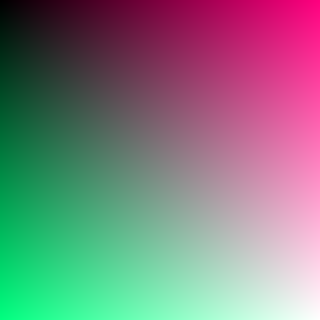
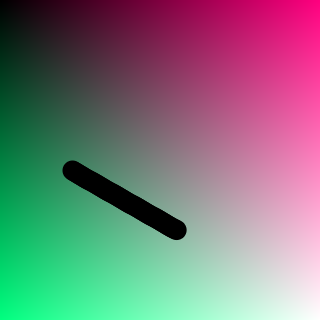
Nella prova browser, la foto sinistra era un gradiente a blocchi e quella destra un gradiente con un evidente tratto nero. Dopo l'esportazione, la regione sinistra di 320 × 320 coincideva pixel per pixel con la prima sorgente, quella destra con la seconda. La prova dimostra una piccola composizione a due livelli e il download, non allineamento automatico di foto arbitrarie o gestione senza differenze di tutti i formati e profili.
Prepara l'editor e una copia sicura
Apri l'editor nella homepage PhotoCraft e attendi i menu e la tela dell'applicazione, non soltanto il testo della pagina. Questa guida usa la build web v0.15.1 fissata sul sito, verificata il 24 ottobre 2026. I menu restano in inglese in tutte le lingue del sito. Usa uno schermo da computer e parti da un piccolo PNG non riservato; il nostro campione 320 × 320 è adatto per esercitarti. Conserva l'originale separatamente.
Scegli File → Open nell'applicazione. Una scheda del browser che mostra soltanto l'immagine non è un documento modificabile. Fai clic nell'editor prima di usare scorciatoie: il browser può intercettarle. In quel caso usa il comando visibile nel menu dell'applicazione. Il tutorial di importazione ed esportazione PNG spiega il percorso dei file.
Pianifica la tela prima di unire
Per due foto uguali affiancate senza spazio somma le larghezze e conserva l'altezza: 320 + 320 produce 640 × 320. Per disporle verticalmente la misura analoga è 320 × 640. Il test dettagliato qui riguarda la disposizione orizzontale. Dimensioni, spazi o scale differenti richiedono una scelta esplicita, non basta aggiungere file e sperare che si adattino.
Conserva entrambi gli originali e decidi quale deve apparire a sinistra. Se la seconda immagine è opaca e occupa tutta la tela iniziale, nasconde la prima. Non significa che la sorgente sia stata eliminata: guarda Layers prima di importarla ancora. Il campione PNG modificato è una buona seconda immagine, perché il tratto nero rende distinguibili le sorgenti.
Costruisci la composizione a due livelli
- Apri il primo PNG 320 × 320 con File → Open. Diventa il documento di base con il livello raster originale.
- Usa File → Place Embedded per scegliere il secondo PNG. Nella build provata entra nel documento corrente come altro livello con maniglie di trasformazione, anziché come scheda indipendente. Premi Invio o il segno di spunta visibile per confermare.
- Apri Image → Canvas Size. Imposta Width a 640 Pixels e lascia Height a 320 Pixels. Mantieni Relative disattivato. Seleziona l'ancoraggio sinistro centrale, così il contenuto resta a sinistra e si aggiunge spazio a destra, poi conferma OK.
- In Layers seleziona il secondo livello. In Properties → Transform imposta X a 320 e Y a 0, mantenendo larghezza e altezza a 320. La prima sorgente deve occupare la metà sinistra, la seconda quella destra senza coprirla.
- Controlla il punto di unione e i bordi esterni. Nessuna foto deve essere tagliata e non devono restare strisce involontarie. Con input di misure diverse ricalcola le posizioni invece di copiare questi numeri.
Canvas Size estende l'area del documento ed è diverso da Image Size, che può ridimensionare il contenuto. Usa le misure effettive dei tuoi input. Se un'immagine è ancora in modalità trasformazione, conferma o annulla prima di usare altri controlli. Nomi dei livelli distinti aiutano a sapere quale sorgente stai spostando.
Esporta e controlla la foto unita
Scegli File → Export → Quick Export as PNG. Individua il file scaricato e rinominalo, per esempio two-images-side-by-side.png. Aprilo in un visualizzatore separato e controlla le dimensioni 640 × 320 dell'esempio. Vedere due livelli nell'editor non basta: nel PNG devono apparire entrambe le immagini nelle posizioni previste.
Esamina la giunzione centrale, gli spazi vuoti, la trasparenza e le scritte in ciascuna sorgente. Nel test con misure uguali non abbiamo ridimensionato gli input. Ingrandire o ridurre per adattarsi a un altro layout può cambiare pixel e leggibilità. Se servono modifiche successive, salva un documento di lavoro separato e verificane la riapertura: il PNG contiene il composito, non i livelli indipendenti.
Domande frequenti sull'unione
Perché vedo soltanto la seconda foto?
Un livello opaco può coprire quello sotto nella stessa posizione. Controlla di aver esteso la tela, selezionato il secondo livello e impostato X correttamente. Aprire il secondo file con Open può creare un'altra scheda: per il flusso testato usa Place Embedded.
Può unire automaticamente un panorama?
Questa pagina non verifica allineamento panoramico, fusione o collage automatici. Documenta il posizionamento manuale di due piccole immagini. Una composizione sovrapposta richiede altre verifiche dei bordi e della fusione desiderata.
Il risultato rimane modificabile?
Il PNG conserva l'aspetto visibile. Se servono livelli indipendenti salva separatamente il documento di lavoro e controlla la riapertura. Un'esportazione PNG riuscita non dimostra piena compatibilità con Photoshop.
Limiti, salvataggio e problemi comuni
La prova riguarda piccoli PNG in Chromium, non misura le prestazioni con foto grandi, ogni browser o PSD complessi. Modificare pixel localmente non significa navigare anonimamente o senza rete: il sito effettua anche richieste di hosting e misurazione. Leggi l'informativa privacy invece di considerare questa guida una garanzia di riservatezza. Per questo flusso nell'editor non serve un account.
Questa build non offre salvataggio automatico del browser né recupero dopo un arresto. Scarica il risultato prima di ricaricare, cambiare lingua o renderer. Salva un checkpoint separato se devi continuare il lavoro e verifica la riapertura con la guida PSD. Se l'avvio fallisce usa la guida ai renderer; se l'esportazione sembra vecchia, controlla documento attivo e orario del download prima di ripetere la modifica.
Altre operazioni sulle immagini
Usa la guida per ribaltare immagini per l'effetto specchio, la guida per unire immagini per una composizione a due livelli, pixelare un'immagine per Mosaic oppure la guida alla divisione manuale per file ritagliati separati. L'editor è lo stesso; cambia il risultato da verificare.