Ribaltare immagini: specchio orizzontale e verticale
Ribalta una foto in PhotoCraft ed esporta un PNG. Segui i comandi verificati per tutta la tela e controlla il risultato, con limiti su testo, livelli e file.
Rifletti una foto senza ruotarla
Ribaltare un'immagine ne inverte la direzione. Il ribaltamento orizzontale scambia destra e sinistra; quello verticale scambia alto e basso. Non è la stessa operazione di una rotazione di 90 gradi. Qui riflettiamo l'intera tela in PhotoCraft, poi scarichiamo un PNG da controllare fuori dall'editor. Si tratta di un flusso manuale nell'applicazione, non di un servizio separato che carica e converte immagini.
Nella prova browser abbiamo aperto un PNG asimmetrico di 320 × 320 pixel, applicato Flip Canvas Horizontal ed esportato il risultato. Ogni pixel decodificato corrispondeva all'originale riflesso orizzontalmente. Abbiamo esportato anche un ribaltamento verticale per verificare lo scambio alto-basso. Queste piccole prove riguardano quell'input, non dimostrano compatibilità con ogni documento a livelli o formato fotografico.
Prepara l'editor e una copia sicura
Apri l'editor nella homepage PhotoCraft e attendi i menu e la tela dell'applicazione, non soltanto il testo della pagina. Questa guida usa la build web v0.15.1 fissata sul sito, verificata il 24 ottobre 2026. I menu restano in inglese in tutte le lingue del sito. Usa uno schermo da computer e parti da un piccolo PNG non riservato; il nostro campione 320 × 320 è adatto per esercitarti. Conserva l'originale separatamente.
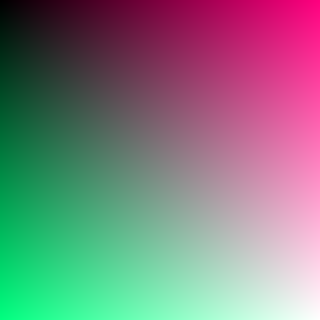
Scegli File → Open nell'applicazione. Una scheda del browser che mostra soltanto l'immagine non è un documento modificabile. Fai clic nell'editor prima di usare scorciatoie: il browser può intercettarle. In quel caso usa il comando visibile nel menu dell'applicazione. Il tutorial di importazione ed esportazione PNG spiega il percorso dei file.
Ribalta l'intera tela passo dopo passo
- Apri la copia e controlla la scheda del documento attivo. Usa un'immagine con un riferimento evidente a destra o sinistra, per esempio un oggetto vicino al bordo. Un logo simmetrico può sembrare identico anche dopo un ribaltamento corretto.
- Apri Image → Image Rotation e scegli Flip Canvas Horizontal per una riflessione rispetto all'asse verticale. Il lato destro dell'originale deve apparire a sinistra.
- Per uno scambio alto-basso scegli invece Flip Canvas Vertical. La parte superiore deve spostarsi sotto, senza scambiare destra e sinistra. Applica soltanto l'operazione richiesta dal risultato.
- Esamina tutta l'immagine. Leggi scritte, numeri e segnali direzionali: il ribaltamento orizzontale inverte anche le lettere. Il comando agisce su tutta la tela, quindi non va bene quando vuoi modificare soltanto un oggetto.
- Se il risultato è sbagliato usa Edit → Undo mentre il documento è aperto. Annulla il ribaltamento indesiderato prima di provarne un altro, per non combinare accidentalmente due trasformazioni.
Non scegliere una rotazione di 90° o 180° soltanto perché appare nello stesso sottomenu. Una rotazione sposta l'immagine attorno al centro; una riflessione ne cambia l'orientamento speculare. Una freccia rivolta a destra punta a sinistra dopo un ribaltamento orizzontale, mentre ruotandola di 90° punterebbe verso l'alto o il basso. Decidi il risultato prima di applicare il comando.
Scarica e controlla il PNG riflesso
Scegli File → Export → Quick Export as PNG. Attendi il download completo e rinomina il file chiaramente, per esempio portrait-mirrored.png. Il browser può aggiungere un numero se esiste già un file omonimo. Apri proprio il file appena scaricato in un visualizzatore e confronta i riferimenti con l'input conservato.
Per il nostro campione quadrato, input e output restano entrambi 320 × 320. Dopo il ribaltamento orizzontale il pixel superiore sinistro dell'output corrisponde al pixel superiore destro dell'input; dopo quello verticale corrisponde al pixel inferiore sinistro. Per un normale controllo visivo non serve un comparatore pixel, ma questa relazione aiuta a distinguere una riflessione vera da una rotazione o da un vecchio download invariato.
Tieni l'originale in una cartella separata. L'esportazione è un'immagine renderizzata, non un checkpoint modificabile con livelli. Se le scritte devono restare leggibili, questo flusso sull'intera tela non soddisfa il requisito senza altri interventi. Non accettare automaticamente etichette al contrario: concorda l'aspetto voluto prima di condividere il risultato.
Domande frequenti sul ribaltamento
Perché l'immagine sembra identica?
Un soggetto simmetrico, un vecchio download o una scheda documento diversa possono nascondere il risultato. Confronta un angolo riconoscibile e l'orario del file. Il semplice cambiamento di un controllo non dimostra una modifica ai pixel esportati.
Il ribaltamento riduce le dimensioni?
Le prove orizzontale e verticale hanno mantenuto le dimensioni del campione. È un'operazione diversa da ridimensionamento o ritaglio. Altri interventi precedenti all'esportazione possono comunque cambiare la misura; qui non promettiamo conservazione di ogni metadato o profilo colore.
Posso ribaltare un solo livello?
Questa guida verifica i comandi dell'intera tela nel menu Image, non un flusso limitato al livello selezionato. Se vuoi riflettere un oggetto mantenendo lo sfondo, prova separatamente quel requisito su una copia con livelli, non sull'unico originale.
Limiti, salvataggio e problemi comuni
La prova riguarda piccoli PNG in Chromium, non misura le prestazioni con foto grandi, ogni browser o PSD complessi. Modificare pixel localmente non significa navigare anonimamente o senza rete: il sito effettua anche richieste di hosting e misurazione. Leggi l'informativa privacy invece di considerare questa guida una garanzia di riservatezza. Per questo flusso nell'editor non serve un account.
Questa build non offre salvataggio automatico del browser né recupero dopo un arresto. Scarica il risultato prima di ricaricare, cambiare lingua o renderer. Salva un checkpoint separato se devi continuare il lavoro e verifica la riapertura con la guida PSD. Se l'avvio fallisce usa la guida ai renderer; se l'esportazione sembra vecchia, controlla documento attivo e orario del download prima di ripetere la modifica.
Altre operazioni sulle immagini
Usa la guida per ribaltare immagini per l'effetto specchio, la guida per unire immagini per una composizione a due livelli, pixelare un'immagine per Mosaic oppure la guida alla divisione manuale per file ritagliati separati. L'editor è lo stesso; cambia il risultato da verificare.