Salvare e fare backup delle modifiche nel browser
Costruisci un flusso affidabile di checkpoint e consegna per l'editor browser PhotoCraft.
Capire cosa non salva una sessione nel browser
La versione browser di PhotoCraft v0.12.0 pubblicata su questo sito non ha salvataggio automatico né ripristino dopo un arresto anomalo. Finché non salvi o esporti un file, il tuo lavoro esiste solo nella scheda attiva. Uscire dalla pagina, ricaricarla, cambiare renderer o subire un arresto del browser può interrompere la sessione. Sul server non c'è una copia dell'immagine che il responsabile possa recuperare per te.
Un avviso di navigazione aiuta a evitare uscite accidentali, ma non è un sistema di ripristino. Non può garantire protezione da un arresto del processo, dallo spegnimento del dispositivo o da ogni azione del browser. Considera un file scaricato e verificato come checkpoint. Considera la tela visibile e la sua cronologia di annullamento come stato di lavoro temporaneo. Questa distinzione conta anche per una piccola modifica che sembra richiedere solo un minuto.
Prepara una cartella di progetto prima di modificare
Crea una cartella per l'attività e separa originali, checkpoint di lavoro e immagini da consegnare. Copia il file di origine nella cartella degli originali e non toccare più quella copia. Uno schema semplice è un breve nome di progetto, un numero progressivo e un ruolo: ad esempio poster-001-working.psd e poster-001-reference.png. Sono nomi di esempio, non un formato imposto dall'editor.
Evita di includere indirizzi email di clienti, token di accesso o altre informazioni sensibili nei nomi dei file. Quei nomi potrebbero comparire in screenshot, segnalazioni o cartelle condivise. L'editor nel browser non li carica su questo sito, ma il tuo flusso di condivisione può comunque esporli. Usa nomi abbastanza descrittivi da distinguere le versioni, senza incorporare informazioni personali non necessarie.
Crea presto il primo checkpoint
Dopo aver importato l'origine e fatto una piccola modifica di prova, usa il comando Salva come dell'editor per scaricare un file di lavoro. Individualo sul disco e controlla che estensione e data corrispondano a quanto previsto. Salva anche un PNG come riferimento visibile. Prima di lavorare a lungo, riapri una copia del documento salvato e conferma che conservi il risultato necessario.
Per un esempio noto, usa il PNG sintetico e segui la esercitazione completa di modifica. Il PSD di esempio e la registrazione del round trip mostrano un semplice flusso di salvataggio e riapertura. Non garantiscono che ogni funzione del tuo file sopravviva. Un checkpoint è utile solo se contiene lo stato che ti aspetti.

Salva nei punti significativi
Crea checkpoint in corrispondenza delle azioni la cui perdita sarebbe costosa: il completamento di un'importazione, la fine di una modifica importante, la riorganizzazione di un documento o la preparazione di una consegna. Usa un nuovo numero progressivo invece di presumere che un salvataggio nel browser sovrascriva il download precedente. I browser spesso conservano più file con nomi simili: al termine di un download, controlla la cartella e individua il checkpoint attuale.
Non fissare un intervallo temporale universale che dia una falsa sensazione di sicurezza. La frequenza giusta dipende dal lavoro e da quanto è facile ripeterlo. Un'operazione lunga merita un checkpoint immediatamente prima, anche se il salvataggio precedente è recente. Un editor lasciato aperto tutto il giorno ha comunque bisogno di file espliciti su disco; la presenza di una scheda non dimostra che il suo stato sopravviverà.
Mantieni un file modificabile e un riferimento visivo
Salva un documento modificabile per continuare il lavoro ed esporta un PNG per il confronto visivo. Questi file rispondono a domande diverse. Il documento di lavoro deve conservare lo stato di modifica, nei limiti del formato in questa versione alpha iniziale. Il PNG registra un aspetto che puoi controllare in un altro visualizzatore. Nessuno dei due deve sostituire in silenzio l'altro nel processo di consegna.
Quando riapri un checkpoint, confronta l'immagine risultante con il riferimento salvato e controlla la struttura che devi modificare. Un documento può conservare il composito visibile ma cambiare una funzione che ti aspettavi restasse modificabile. La guida PSD spiega la differenza. Se il destinatario deve modificare in Photoshop, includi quella applicazione nella verifica di accettazione; il nostro piccolo round trip con PhotoCraft non certifica la compatibilità con Photoshop.
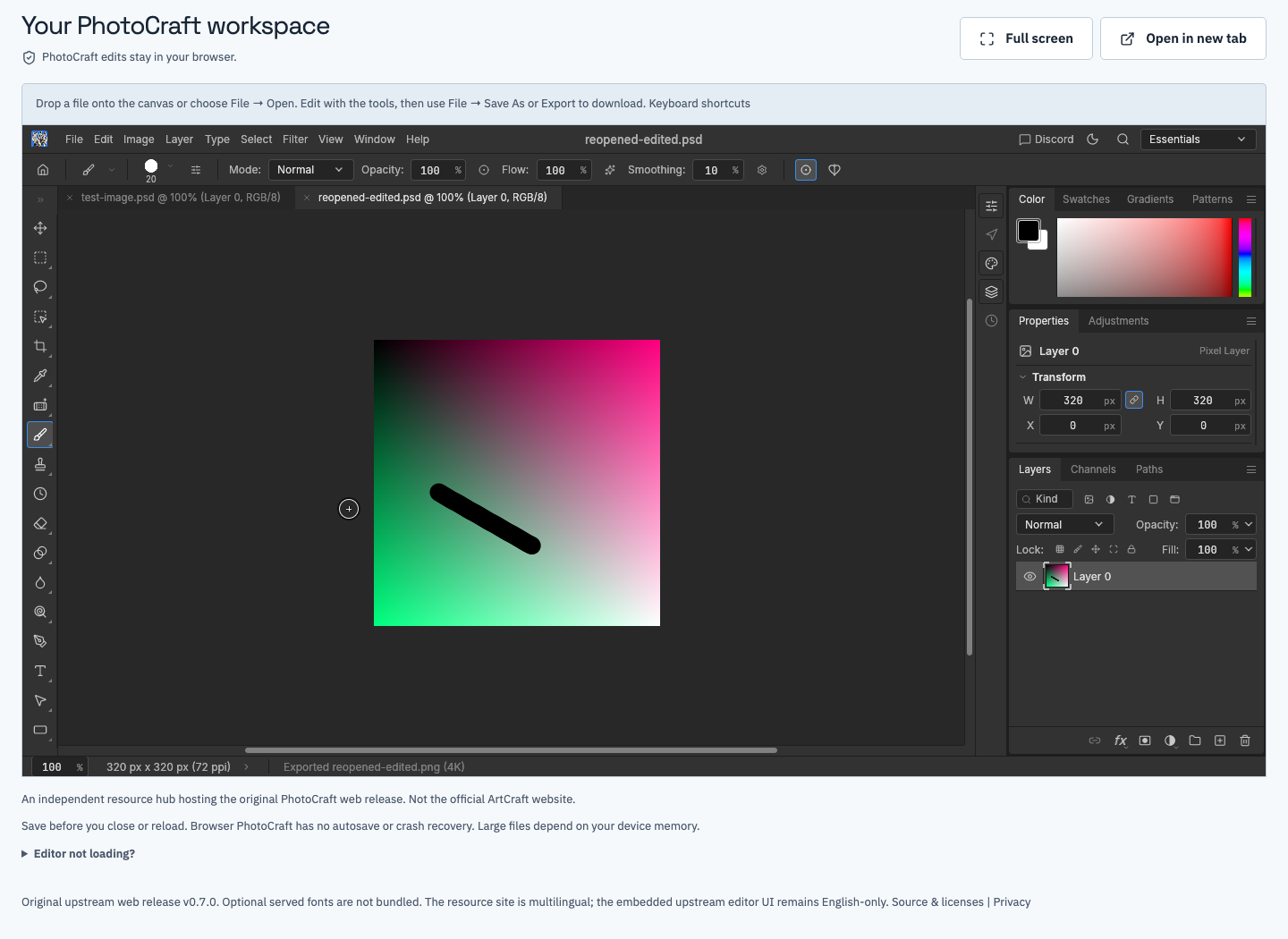
Riaprire un checkpoint fa parte di un salvataggio affidabile, non è un tocco finale facoltativo.
Prima di cambiare renderer o aprire la guida
La scelta del renderer riavvia l'editor incorporato e può eliminare il lavoro non salvato. Salva e controlla un checkpoint prima di scegliere WebGL2, CPU canvas o il renderer predefinito. La richiesta di conferma del sito è l'ultimo promemoria, non un sostituto di questo passaggio. Annota il renderer attivo se stai diagnosticando un problema, così puoi spiegare cosa è cambiato tra i tentativi.
I link di supporto possono aprire una scheda separata mentre una sessione di modifica è attiva. Prima di chiudere qualcosa, controlla quale scheda contiene il documento aperto. Quando torni all'editor usa la scheda originale: la homepage apre una sessione diversa e non si riconnette a un documento non salvato. Anche il cambio di lingua ricarica la pagina, quindi salva prima di cambiarla durante una modifica.
Verifica che un backup sia davvero indipendente
Una seconda scheda con lo stesso documento dentro l'applicazione non è un backup indipendente. Un file salvato su disco è più durevole, ma una seconda copia sullo stesso dispositivo può comunque andare perduta con quel dispositivo. Per lavori importanti, dopo il download usa la tua destinazione di backup affidabile. Questo sito non offre backup cloud né sincronizzazione.
Controlla un backup aprendone una copia, non fidandoti solo del nome o della dimensione. Conferma che sia la versione prevista, che le modifiche visibili ci siano e che le funzioni di modifica richieste restino utilizzabili. Lascia intatto il checkpoint originale durante questo controllo. Se scopri un problema, la versione buona precedente deve restare disponibile per il confronto.
Reagisci con calma quando qualcosa va storto
Se l'editor risponde ancora, scarica un checkpoint e un'immagine di riferimento prima di provare a riparare l'ambiente. Se non risponde, controlla la cartella dei download per gli ultimi file completati. Non rinominare un file più vecchio come se fosse una versione appena recuperata. Documenta cosa era salvato e cosa esisteva solo in memoria, così sai quale lavoro ripetere.
Usa la guida alla risoluzione dei problemi per un test nuovo con un piccolo campione. Una voce nella cronologia del browser, uno screenshot o una pagina in cache non possono ricostruire lo stato modificabile completo. Non possiamo recuperare immagini da un server, perché l'editor non ha endpoint per caricare immagini o documenti nel cloud. Conserva i download riusciti prima di cancellare i dati del sito o reinstallare il browser.
Una checklist finale riutilizzabile
Prima di chiudere una sessione, conferma quattro cose: l'origine intatta esiste ancora, l'ultimo checkpoint di lavoro è su disco, un PNG di riferimento mostra il risultato previsto e una copia del checkpoint si riapre correttamente. Per una consegna, includi la versione usata e i limiti noti. Conserva i file finché il destinatario non conferma ricezione e usabilità.
Questa routine aggiunge pochi controlli nei punti più importanti. Non trasforma un editor alpha iniziale in un sistema di ripristino garantito. Ti offre file espliciti e verificabili invece di una scheda attiva, e permette di spiegare con precisione cosa è stato consegnato quando un'altra persona continua il lavoro.