Pixelizar imagem com Mosaic | PhotoCraft
Pixelize uma imagem com Mosaic no PhotoCraft: ajuste Cell Size, veja os blocos e exporte PNG. Passos testados; não é garantia de ocultação segura de dados.
Transforme uma imagem em blocos quadrados visíveis
Para pixelizar uma imagem, este fluxo usa o filtro Mosaic, que substitui detalhes finos por células maiores de cor. Ele serve para criar um efeito visual em blocos. Não equivale a baixar a qualidade de um JPEG, diminuir o zoom do navegador ou aplicar um desfoque suave. A operação altera os pixels do documento e gera um PNG baixado.
Testamos Filter → Pixelate → Mosaic em um PNG de gradiente com 320 × 320 no editor web. Com Cell Size em 20, a imagem exportada continha blocos uniformes de 20 pixels e era diferente da entrada sem filtro. Isso comprova o efeito na imagem inteira de uma pequena camada raster. Não certifica ocultação segura, detecção automática de rostos ou remoção irreversível de informações sensíveis.
Prepare o editor e uma cópia segura
Abra o editor na página inicial do PhotoCraft e espere os menus e a tela do aplicativo, não apenas o texto da página. Este guia usa a versão web fixa v0.15.1, verificada em 24 de outubro de 2026. Os menus continuam em inglês em todos os idiomas do site. Prefira uma tela de computador e um PNG pequeno e sem dados pessoais; nosso exemplo de 320 × 320 serve para praticar. Guarde o original separadamente.
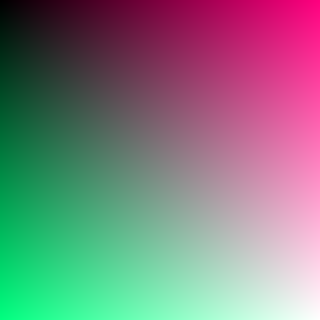
Escolha File → Open dentro do aplicativo. Uma aba do navegador mostrando apenas a imagem não é um documento editável. Clique dentro do editor antes de usar atalhos, pois o navegador pode interceptar as teclas. Nesse caso, use o comando visível no menu do aplicativo. O tutorial de importação e exportação PNG explica o caminho básico dos arquivos.
Aplique Mosaic à camada da imagem
- Abra a cópia pequena. Em Layers, selecione a camada de pixels da imagem e confirme que está visível. O teste usou a única camada raster criada ao abrir um PNG, não um objeto inteligente, texto ou grupo PSD complexo.
- Escolha Filter → Pixelate → Mosaic. A janela deve mostrar Cell Size e a opção Preview. Foi essa janela funcionando, não apenas o nome no submenu, que usamos no teste.
- Defina Cell Size como 20 para o exemplo de 320 × 320. Confira a prévia. Células maiores formam blocos maiores; um valor evidente no exemplo pode parecer pequeno em uma fotografia muito maior.
- Mantenha Preview ativado durante a comparação e clique em OK para aplicar. Confirme que a tela continua pixelizada depois que a janela fecha. Cancelar a janela não conta como edição concluída.
- Se o efeito não servir, use Edit → Undo e ajuste novamente. Comece pela imagem sem filtro ao comparar intensidades: aplicar o filtro várias vezes pode produzir um resultado diferente de uma aplicação com outro valor.
O número de Cell Size é medido em pixels da imagem. O zoom do navegador e a visualização ajustada à tela mudam o tamanho aparente desses pixels no monitor. Avalie o arquivo exportado em um tamanho útil, não apenas em uma prévia pequena. Não há um valor universal aqui que funcione para todo assunto ou resolução de entrega.
Exporte o efeito e confira os pixels reais
Use File → Export → Quick Export as PNG e localize o download concluído. Dê um nome separado, como sample-mosaic-20.png. Abra fora do editor e examine o padrão de blocos e as dimensões. O teste manteve 320 × 320; o filtro não criou uma miniatura depois ampliada pela página.
Uma boa verificação compara um gradiente suave ou uma borda antes e depois do filtro. A fonte tem variações finas; a saída apresenta células quadradas de cor uniforme. Conferimos cada pixel exportado para validar essa uniformidade, em vez de confiar em uma captura de tela. Na sua foto, confirme que a região desejada mudou e que o restante continua adequado ao uso.
Este guia cobre a imagem inteira. Um efeito limitado a uma seleção exige outro teste, incluindo a borda e os pixels externos. Não presuma que um rosto será localizado automaticamente ou que a área selecionada acompanhará qualquer redimensionamento posterior. Confira o arquivo entregue: a prévia pode ser exibida em outra escala.
Perguntas sobre pixelizar imagens
É seguro para esconder senhas ou rostos?
Não dependa apenas da pixelização para material confidencial. Textos e rostos ainda podem ser reconhecidos; originais e metadados podem revelar mais. Se for preciso remover informação, use um processo aprovado de redação e examine o arquivo entregue. Esta página demonstra somente um efeito visual.
Por que o efeito parece fraco?
Confira dimensões do documento, Cell Size e zoom atual. Vinte pixels ocupam uma proporção menor de uma foto grande do que do exemplo pequeno. Confirme também que clicou em OK e abriu o download novo. Não aumente repetidamente o valor sem verificar a saída real.
Mosaic cria um desenho de pixel art?
Ele produz uma versão em blocos de uma imagem existente. Não escolhe uma paleta limitada, não redesenha contornos manualmente e não garante um sprite pronto para jogos. Esses objetivos artísticos exigem trabalho adicional e verificação própria.
Limites, salvamento e solução de problemas
O teste usa PNGs pequenos no Chromium; não mede desempenho com fotos grandes, todos os navegadores ou PSDs complexos. Editar pixels localmente não significa navegação anônima ou sem internet: o site também faz requisições de hospedagem e medição. Leia a política de privacidade em vez de tratar este guia como garantia de sigilo. Este fluxo no editor não exige uma conta.
Esta versão não oferece salvamento automático no navegador nem recuperação após falhas. Baixe o resultado antes de atualizar, mudar o idioma ou trocar o renderizador. Salve uma versão de trabalho separada se precisar continuar e confira a reabertura com o guia de PSD. Se a inicialização falhar, consulte o guia dos renderizadores; se a exportação parecer antiga, confira o documento ativo e a hora do download antes de repetir a edição.
Outras tarefas com imagens
Use o guia para espelhar imagens para inverter a orientação, o guia para juntar imagens para uma composição com duas camadas, pixelizar imagem para Mosaic ou o guia de divisão manual para arquivos recortados separados. Todos usam o mesmo editor, com resultados diferentes para conferir.