Juntar imagens: duas fotos lado a lado | PhotoCraft
Junte duas imagens com camadas no PhotoCraft. Siga o exemplo de 640 × 320, exporte um PNG e confira posição, dimensões e limites da composição.
Junte duas fotos em uma única imagem baixada
Este fluxo para juntar imagens coloca duas fontes no mesmo documento do PhotoCraft e exporta a composição visível como um PNG único. O exemplo põe dois arquivos iguais de 320 × 320 lado a lado em uma tela de 640 × 320. Ele usa camadas e posicionamento explícito, sem modelos automáticos de colagem, montagem de panoramas ou envio em lote.
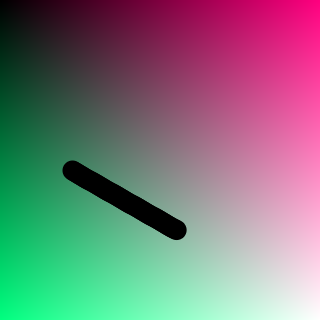
No teste no navegador, a imagem da esquerda era um gradiente em blocos e a da direita um gradiente com uma marca preta evidente. Após exportar, a região esquerda de 320 × 320 coincidiu pixel a pixel com a primeira fonte; a direita coincidiu com a segunda. Isso comprova uma composição pequena com duas camadas e o download, não o alinhamento automático de fotos quaisquer nem tratamento sem diferenças de todos os formatos e perfis.
Prepare o editor e uma cópia segura
Abra o editor na página inicial do PhotoCraft e espere os menus e a tela do aplicativo, não apenas o texto da página. Este guia usa a versão web fixa v0.15.1, verificada em 24 de outubro de 2026. Os menus continuam em inglês em todos os idiomas do site. Prefira uma tela de computador e um PNG pequeno e sem dados pessoais; nosso exemplo de 320 × 320 serve para praticar. Guarde o original separadamente.
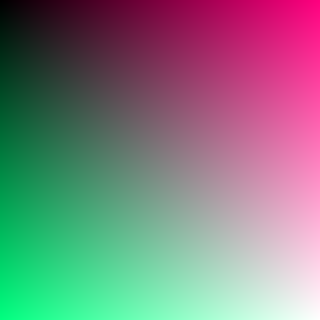
Escolha File → Open dentro do aplicativo. Uma aba do navegador mostrando apenas a imagem não é um documento editável. Clique dentro do editor antes de usar atalhos, pois o navegador pode interceptar as teclas. Nesse caso, use o comando visível no menu do aplicativo. O tutorial de importação e exportação PNG explica o caminho básico dos arquivos.
Planeje a tela antes de combinar
Para duas imagens iguais lado a lado, sem intervalo, some as larguras e mantenha a altura: 320 + 320 resulta em 640 × 320. Para uma disposição vertical, a medida correspondente é 320 × 640. O teste detalhado aqui cobre a horizontal. Dimensões, escalas ou espaçamentos diferentes exigem uma decisão de layout, não basta adicionar arquivos esperando que se encaixem.
Guarde ambos os originais e identifique qual fica à esquerda. Se a segunda imagem é opaca e ocupa toda a tela inicial, ela cobre a primeira. Isso não significa que a primeira fonte foi apagada. Olhe o painel Layers antes de importar novamente. O PNG de exemplo editado é uma boa segunda entrada, pois a marca preta diferencia as fontes.
Monte a composição com duas camadas
- Abra o primeiro PNG de 320 × 320 usando File → Open. Ele vira o documento base com sua camada raster original.
- Use File → Place Embedded para escolher o segundo PNG. Na versão testada, ele entra no documento atual como outra camada, com alças de transformação, em vez de criar uma aba de documento independente. Pressione Enter ou use a marca de confirmação visível para concluir.
- Abra Image → Canvas Size. Defina Width como 640 Pixels e mantenha Height em 320 Pixels. Deixe Relative desmarcado. Selecione a âncora central esquerda para preservar o conteúdo à esquerda e adicionar espaço à direita, depois confirme em OK.
- Selecione a segunda camada em Layers. Em Properties → Transform, coloque X em 320 e Y em 0, mantendo largura e altura em 320. A primeira fonte deve ocupar a metade esquerda; a segunda, a direita sem cobri-la.
- Examine a junção e as bordas externas. Nenhuma imagem deve ficar cortada nem deixar faixas indesejadas. Se os arquivos tiverem tamanhos diferentes do exemplo, recalcule o layout antes de copiar essas coordenadas.
Canvas Size estende a área do documento e é diferente de Image Size, que pode redimensionar o conteúdo. Use as medidas reais das suas entradas. Se uma imagem ainda estiver em transformação, conclua ou cancele antes de mudar outros controles. Nomes distintos nas camadas ajudam a identificar qual foto está sendo movida.
Exporte e confira a imagem combinada
Escolha File → Export → Quick Export as PNG. Localize o arquivo baixado e renomeie, por exemplo two-images-side-by-side.png. Abra em um visualizador separado e confirme as dimensões de 640 × 320 do exemplo. Ver duas camadas no editor não basta: o PNG precisa conter ambas as fotos nas posições esperadas.
Confira a emenda central, espaços vazios, transparência e textos de cada fonte. Nosso teste com entradas iguais não redimensionou nenhuma delas. Aumentar ou reduzir para outro layout pode mudar pixels e legibilidade. Se quiser editar depois, guarde um documento de trabalho separado e confira sua reabertura: o PNG contém a composição pronta, não a pilha de camadas.
Perguntas sobre juntar imagens
Por que só aparece a segunda foto?
Uma segunda camada opaca pode cobrir a primeira na mesma posição. Confira a ampliação da tela, a seleção da segunda camada e sua coordenada X. Abrir o segundo arquivo com Open pode criar outra aba; use Place Embedded para o procedimento testado.
Ele monta um panorama automaticamente?
Esta página não comprova alinhamento panorâmico, fusão ou colagens automáticas. Ela cobre o posicionamento manual de duas imagens pequenas. Uma composição sobreposta exige outra inspeção das bordas e do comportamento de mistura necessário.
O resultado continua editável?
O PNG guarda o resultado visível. Para manter camadas independentes, salve um documento de trabalho separado e confira a reabertura. Não deduza compatibilidade completa com Photoshop de uma exportação PNG com duas fotos bem-sucedida.
Limites, salvamento e solução de problemas
O teste usa PNGs pequenos no Chromium; não mede desempenho com fotos grandes, todos os navegadores ou PSDs complexos. Editar pixels localmente não significa navegação anônima ou sem internet: o site também faz requisições de hospedagem e medição. Leia a política de privacidade em vez de tratar este guia como garantia de sigilo. Este fluxo no editor não exige uma conta.
Esta versão não oferece salvamento automático no navegador nem recuperação após falhas. Baixe o resultado antes de atualizar, mudar o idioma ou trocar o renderizador. Salve uma versão de trabalho separada se precisar continuar e confira a reabertura com o guia de PSD. Se a inicialização falhar, consulte o guia dos renderizadores; se a exportação parecer antiga, confira o documento ativo e a hora do download antes de repetir a edição.
Outras tarefas com imagens
Use o guia para espelhar imagens para inverter a orientação, o guia para juntar imagens para uma composição com duas camadas, pixelizar imagem para Mosaic ou o guia de divisão manual para arquivos recortados separados. Todos usam o mesmo editor, com resultados diferentes para conferir.