Como salvar e fazer backup das edições no navegador
Crie um fluxo de salvamento, backup e entrega de arquivos no editor PhotoCraft.
Entenda o que não fica salvo na sessão
A versão para navegador mantida neste site PhotoCraft v0.12.0 não possui salvamento automático ou recuperação de falhas. Seu trabalho só pode existir na guia em execução até que você salve ou exporte explicitamente um arquivo. Sair da página, recarregar, alterar o renderizador ou travar o navegador pode encerrar essa sessão. O site não mantém uma cópia da imagem do servidor que um mantenedor possa restaurar para você.
Um aviso de navegação ajuda a prevenir partidas acidentais, mas não é um sistema de recuperação. Ele não pode garantir proteção contra falha de processo, desligamento de dispositivo ou qualquer ação do navegador. Trate um arquivo baixado e verificado como uma versão salva. Trate a tela visível e seu histórico de desfazer como um estado de trabalho temporário. Essa distinção é importante mesmo para uma pequena edição que parece levar apenas um minuto.
Organize a pasta do projeto antes de editar
Crie uma pasta para a tarefa e separe originais, versões salvas de trabalho e imagens de entrega. Copie a fonte para a pasta de originais e deixe a cópia como está. Um padrão de nomenclatura simples é um nome curto do projeto, um número de sequência e uma função: por exemplo, poster-001-working.psd e poster-001-reference.png. Estes são nomes de exemplo, não um formato que o editor impõe automaticamente.
Evite incluir endereços de e-mail de clientes, tokens de acesso ou outras informações confidenciais em nomes de arquivos. Os nomes dos arquivos podem aparecer posteriormente em capturas de tela, relatórios de bugs ou pastas compartilhadas. O editor do navegador não os carrega neste site, mas seu próprio fluxo de trabalho de compartilhamento ainda pode expô-los. Torne os nomes descritivos o suficiente para distinguir as versões sem incorporar informações pessoais desnecessárias.
Salve uma primeira versão logo no início
Depois de importar a fonte e fazer uma pequena edição de teste, use o comando Save As do editor para baixar um arquivo de trabalho. Localize-o em disco e verifique se sua extensão e data e o horário correspondem ao que você pretendia. Salve um PNG como referência visível. Antes de realizar um trabalho extenso, reabra uma cópia do documento salvo e confirme se ele preserva o resultado desejado.
Para obter um exemplo conhecido, use o PNG sintético e siga o tutorial de edição completo tutorial de edição de PNG. A amostra PSD e o registro de ida e volta demonstram um fluxo de trabalho simples de salvar e reabrir. Eles não garantem que todos os recursos do seu arquivo sobrevivam. Um versão salva é útil somente quando contém o estado esperado.

Salve nas etapas importantes
Escolha versões salvas em torno de ações cuja perda seria dispendiosa: concluir uma importação, concluir uma edição substancial, reorganizar um documento ou preparar uma transferência. Use um novo número de sequência em vez de presumir que o salvamento do navegador substitui o download anterior. Os navegadores geralmente retêm vários arquivos com nomes semelhantes. Verifique a pasta real quando o download terminar e identifique qual arquivo é a versão salva atual.
Não estabeleça um intervalo de tempo universal que dê uma falsa sensação de segurança. A frequência certa depende do trabalho e da facilidade com que ele pode ser repetido. Uma operação longa merece uma versão salva imediatamente antes, mesmo que o salvamento anterior tenha sido recente. Um editor que permanece aberto o dia todo ainda precisa de arquivos explícitos em disco; a presença contínua de uma guia não é evidência de que seu estado sobreviverá.
Guarde o arquivo editável e uma imagem de referência
Salve um documento editável para continuar o trabalho e exporte um PNG para comparação visual. Esses arquivos respondem a diferentes perguntas. O documento de trabalho destina-se a preservar o estado de edição, sujeito às limitações de formato desta versão alfa inicial. O PNG registra uma aparência que você pode inspecionar em outro visualizador. Nenhum deles deve substituir silenciosamente o outro em seu processo de entrega.
Ao reabrir uma versão salva, compare a imagem resultante com a referência salva e inspecione a estrutura que você precisa editar. Um documento pode manter sua composição visível enquanto altera um recurso que você esperava que permanecesse editável. O guia PSD explica a diferença. Se um destinatário exigir a edição Photoshop, inclua esse aplicativo na verificação de aceitação; nosso teste simples de salvar e reabrir PhotoCraft não estabelece compatibilidade com Photoshop.
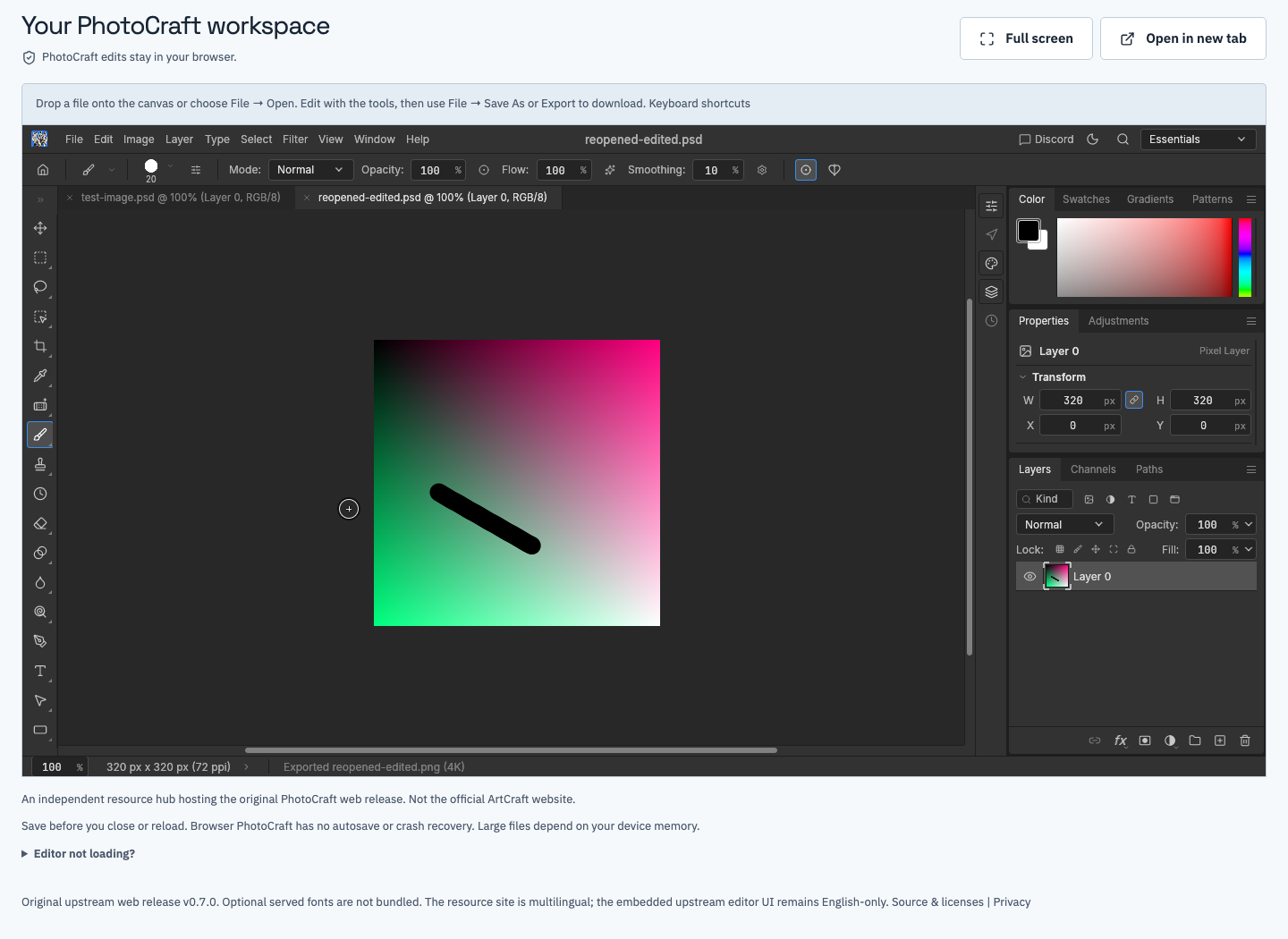
Reabrir uma versão salva faz parte de salvá-lo de forma confiável, e não um floreio final opcional.
Antes de trocar o renderizador ou abrir a ajuda
A seleção do renderizador reinicia o editor incorporado e pode descartar o trabalho não salvo. Salve e inspecione uma versão salva antes de escolher WebGL2, tela da CPU ou renderizador padrão. O prompt de confirmação do site é um último lembrete e não um substituto para esta etapa. Registre o renderizador atualmente selecionado se estiver diagnosticando um problema para poder explicar o que mudou entre as tentativas.
Os links de suporte podem abrir uma guia separada enquanto uma sessão de edição está ativa. Verifique qual guia contém seu documento ativo antes de fechar qualquer coisa. Use a guia do editor original quando retornar; abrir uma nova página inicial cria uma sessão diferente em vez de reconectar-se a um documento não salvo. Alterar o idioma do site também navega na página, portanto, salve antes de alterar o idioma durante uma edição.
Confira se o backup funciona de forma independente
Uma segunda guia de documento dentro do mesmo aplicativo não é um backup independente. Um arquivo salvo em disco é mais durável, mas uma segunda cópia no mesmo dispositivo ainda pode ser perdida com esse dispositivo. Para trabalhos importantes, use seu destino de backup confiável normal após o download. Este site não fornece backup em nuvem ou serviço de sincronização.
Verifique um backup abrindo uma cópia, não confiando apenas no nome ou tamanho do arquivo. Confirme se é a versão pretendida, se as alterações visíveis estão presentes e se os recursos de edição necessários permanecem utilizáveis. Mantenha a versão salva original intacta enquanto executa esta verificação. Se você descobrir um problema, a versão anterior em boas condições ainda deverá estar disponível para comparação.
O que fazer quando algo dá errado
Se o editor ainda responder, baixe uma versão salva e uma imagem de referência antes de tentar reparar o ambiente. Se não responder, inspecione sua pasta de downloads para obter os arquivos concluídos mais recentemente. Não renomeie um arquivo antigo como se fosse uma versão recém-recuperada. Documente o que foi salvo e o que existia apenas na memória para saber qual trabalho deve ser repetido.
Use o guia de solução de problemas /browser-renderer-troubleshooting para um novo teste com uma amostra pequena. Uma entrada no histórico do navegador, uma captura de tela ou uma página da Web em cache não podem reconstruir o estado editável completo. Não podemos recuperar imagens de um servidor porque o editor não possui endpoint de upload de imagem ou documento em nuvem. Mantenha todos os downloads bem-sucedidos antes de limpar os dados do site ou reinstalar um navegador.
Lista de verificação antes de fechar
Antes de encerrar uma sessão, confirme quatro coisas: a fonte intocada ainda existe, a última versão salva em funcionamento está em disco, um PNG de referência mostra o resultado pretendido e uma cópia da versão salva reabre com sucesso. Para uma transferência, inclua a versão usada e quaisquer limitações conhecidas. Guarde os arquivos até que o destinatário confirme o recebimento e a usabilidade.
Essa rotina adiciona uma pequena verificação nos pontos onde é mais importante. Isso não transforma um editor alfa inicial em um sistema de recuperação garantida. Ele fornece arquivos explícitos e inspecionáveis, em vez de depender de uma guia ativa, e possibilita explicar exatamente o que foi entregue quando outra pessoa continua o trabalho.