在浏览器编辑 PNG:完整操作教程
用可复现的 PhotoCraft 示例学习导入、画笔修改、导出与输出检查。
这篇教程将完成什么
本教程用一张本地 PNG 走完浏览器修图流程:在 PhotoCraft 打开,画一笔明显标记,导出 PNG,再到编辑器外检查。还会保存一份 PSD,避免最终成图成为唯一副本。样例是合成的 320 × 320 图片,运行环境为本站固定 v0.12.0 WebAssembly 版本,不需要账号或图片上传服务。
目标是完成可靠的小编辑,不是证明所有图片工作流都适用。先用样例再处理重要文档。外围网站可选中文或葡语,原编辑器仍为英文;下面的菜单都指画布内应用菜单,不是浏览器 File 菜单。本站加载 GA4 和自托管 Plausible 统计访问,这些服务不会收到编辑步骤中的图片内容或本地文件名。
准备文件与工作区
把样例 PNG下载到新目录,保留原件并单独设置输出目录。样例不含个人资料。换成自己的图片时,请使用有权编辑的副本。先不使用超大文件,小样例有助于区分启动故障与文档问题。

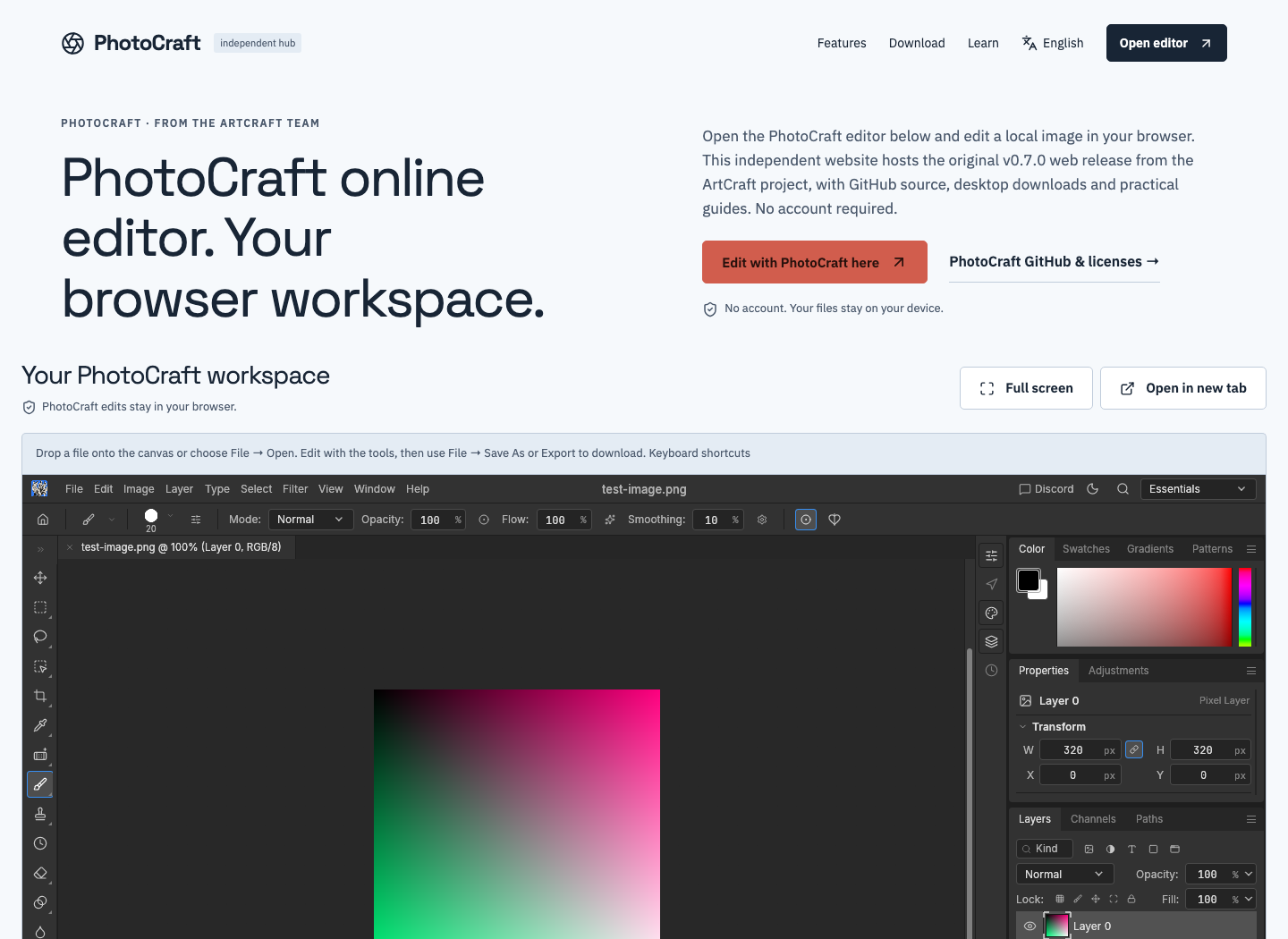
在较宽屏幕打开首页编辑器,等待应用菜单与画布出现。网页标题显示不代表 WebAssembly 已启动。如果工作区一直空白,先查看渲染故障排查,不要重复导入来碰运气。
将 PNG 导入编辑器
把文件拖到应用画布内,不要放在外围文章或浏览器工具栏。也可从应用 File 菜单选择本地文件。确认图片成为当前文档;如果浏览器直接另开图片页面,请返回编辑器并改用应用菜单。
使用快捷键前点击工作区。浏览器和编辑器焦点是两回事。小屏幕上的面板可能挤压画布,可尝试外围面板切换或使用更宽屏幕。窄屏测试通过并不表示每台设备触控都顺手;原画布主要围绕桌面式操作设计。
做出容易核对的修改
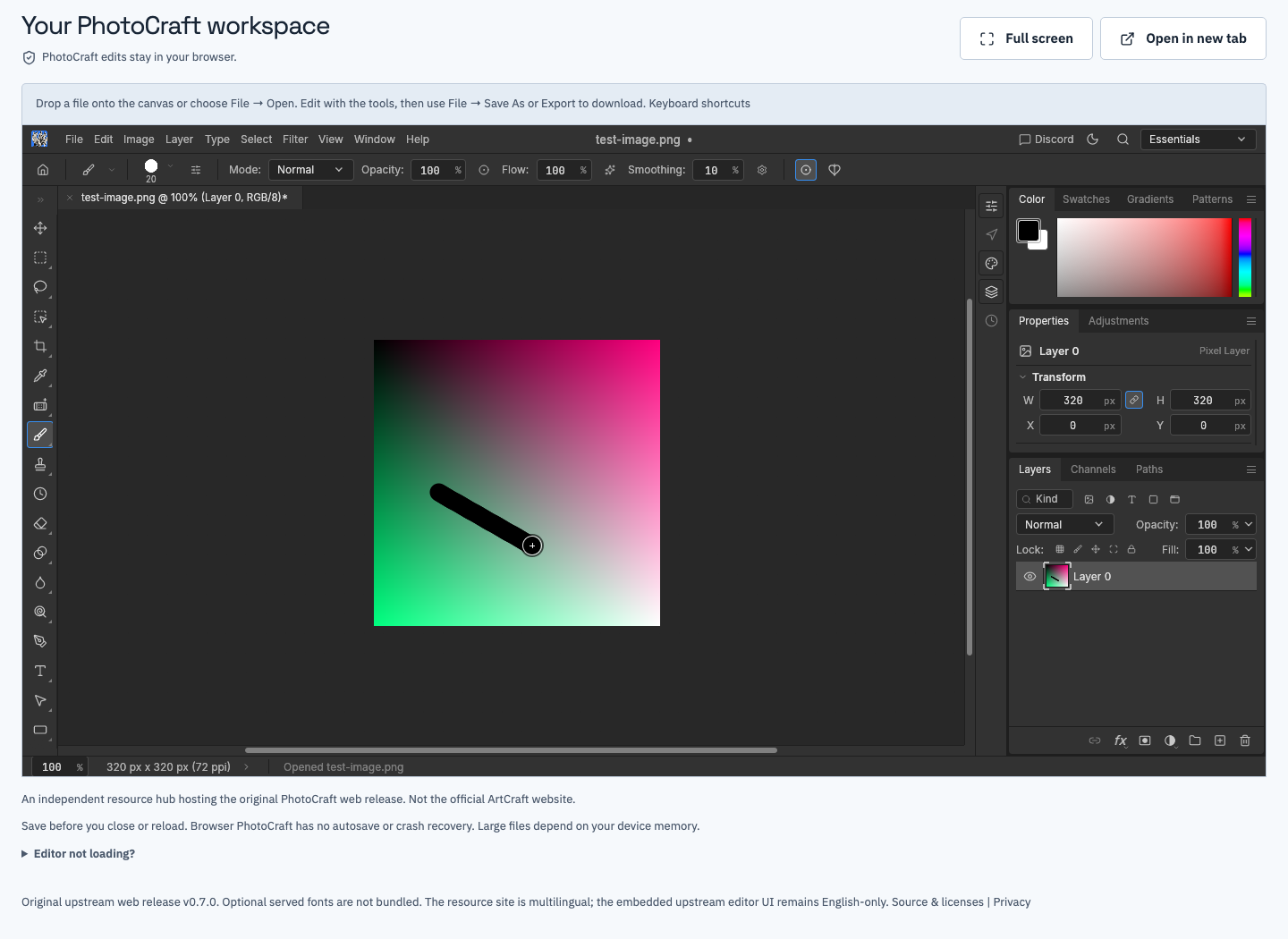
选择画笔,在图片中间画一段短且明显的笔画,颜色与背景形成对比。第一次练习不要在边缘画极小、低透明度标记,重点是能在画布及下载图片中明确认出变化。
没有笔画时,检查当前文档、工具及指针是否在画布上。画错可从 Edit 撤销后重试。光标变化不代表像素发生变化,自动测试因此会检查真正导出的像素,而不只确认控件存在。
导出 PNG 并检查下载文件
使用编辑器 File 菜单中的 PNG 导出命令,等浏览器下载完成后找到真实文件。浏览器的提示和下载目录设置可能不同,同名文件也可能自动加序号。检查时间并打开正确输出,不要仅凭显示名称判断。
用其他图片查看器打开导出图,确认标记和 320 × 320 尺寸。画布截图包含界面缩放、面板与网页元素,不等于导出图片本身。可以查看样例编辑后输出,但手绘笔画自然不会与自动测试完全相同。

再保存一份可编辑文件
PNG 是渲染后的图像,不承诺保存完整编辑结构。使用 Save As,以另一个明确文件名下载 PSD,并把输入 PNG、工作 PSD 与交付 PNG 放在一起,分别标明原件、工作版本和最终成图。
依赖 PSD 前先在 PhotoCraft 重开,再导出 PNG,与自己的编辑后图像比较。公开测试记录覆盖这一简单流程。涉及复杂图层、字体或 Photoshop 交付时,先读PSD 支持指南;扩展名正确只是兼容性检查的起点。
常见问题与排查步骤
| 现象 | 先检查 | 安全的下一步 |
|---|---|---|
| 浏览器把 PNG 当作网页打开 | 拖放位置 | 使用编辑器 File 菜单 |
| 快捷键保存了网页 | 焦点是否在画布 | 取消对话框,改用应用菜单 |
| 导出图像看起来没变 | 当前文档与下载文件名 | 做明显修改并以新名字导出 |
| 目标目录里没有文件 | 浏览器提示和下载记录 | 找到已完成下载再继续 |
| 工作区空白 | 启动或图形错误 | 可保存时先保存,再按指南排查 |
遇到问题先不要刷新。此版本没有自动保存或崩溃恢复。画布还能响应时,应先保存再切换渲染器、重载或离开;已经无响应时,先保留下载文件,本站没有服务器副本可恢复未保存文档。
完成可复核的文件交付
完成后的目录应包含原件、编辑 PNG 和核对过的 PSD。再打开最终 PNG,确认修改、尺寸和名称。仅分享接收方需要的文件,并说明哪个是外观参考、哪个可供继续编辑;确认交付成功前保留自己的副本。
验收标准是:原件不变,导出像素确实改变,保存的工作文件可以重开。长会话可继续使用保存与备份流程,更广泛的能力限制见浏览器版评测。