浏览器修图如何保存与备份
为 PhotoCraft 浏览器编辑建立可靠的阶段保存、备份与文件交付流程。
浏览器会话不等于保存
本站固定的 PhotoCraft v0.12.0 没有自动保存或崩溃恢复。主动保存或导出之前,工作可能只存在于运行中的标签页。离开、刷新、切换渲染器或浏览器崩溃,都可能结束会话;维护者没有服务器端图片副本可以恢复。
离开提醒只能帮助避免误操作,不能保证应对进程崩溃、关机或所有浏览器行为。已经下载并核对的文件才是可用的保存节点;画布和撤销记录属于临时状态。即使只是“一分钟的小修改”,也需要区分这两件事。
编辑前整理项目文件夹
为任务建立目录,将原件、阶段性保存副本和交付成图区分开。把源文件复制到原件目录,之后保持不变。可以用“项目名—序号—用途”命名,例如 poster-001-working.psd 和 poster-001-reference.png。这只是命名建议,不是编辑器自动执行的规则。
文件名不要包含客户邮箱、访问令牌等敏感信息,因为它们可能出现在截图、问题报告或共享目录中。编辑器不会将本地文件名上传到本站,但后续分享仍可能暴露信息。名称应足够区分版本,同时避免无关个人信息。
尽早保存第一个可用版本
导入原图并做一次小修改后,用编辑器 Save As 下载工作文件,在磁盘上检查扩展名和时间。另存一张 PNG 作为外观参考。在大量编辑之前,先重开保存文档的副本,确认它保留了需要的结果。
首次练习可以使用合成 PNG,按照完整编辑教程操作。样例 PSD及测试记录演示简单保存重开流程,不保证任意文档的全部功能都保留。保存文件中确实包含预期状态,它才有备份价值。

在关键操作前后保存
导入完成、重要修改完成、重组文档或准备交付时,都适合建立保存节点。使用新序号,不要假设浏览器会覆盖上次下载。浏览器常保留多个相近文件名,下载后应检查目录,明确哪个是最新版本。
不必套用一个给人虚假安全感的固定时间间隔。频率取决于工作成本和重做难度;耗时操作开始前就应保存,即使刚保存过不久。编辑器开了一整天,也仍需要磁盘上的明确文件,标签页没有关闭不代表状态能够一直保留。
同时保留可编辑文件与参考图
可编辑文档用于继续修改,PNG 用于在其他查看器中核对外观。前者受早期版本的格式限制,后者不承诺保留完整编辑结构;交付时不能默默用其中一种代替另一种。
重开保存版本后,与参考图比较,也检查需要继续编辑的结构。有些文档外观不变,却改变了原本应可编辑的元素。PSD 指南说明这种区别。对方需要在 Photoshop 编辑时,应把该应用纳入验收;本站简单往返测试没有证明 Photoshop 兼容性。
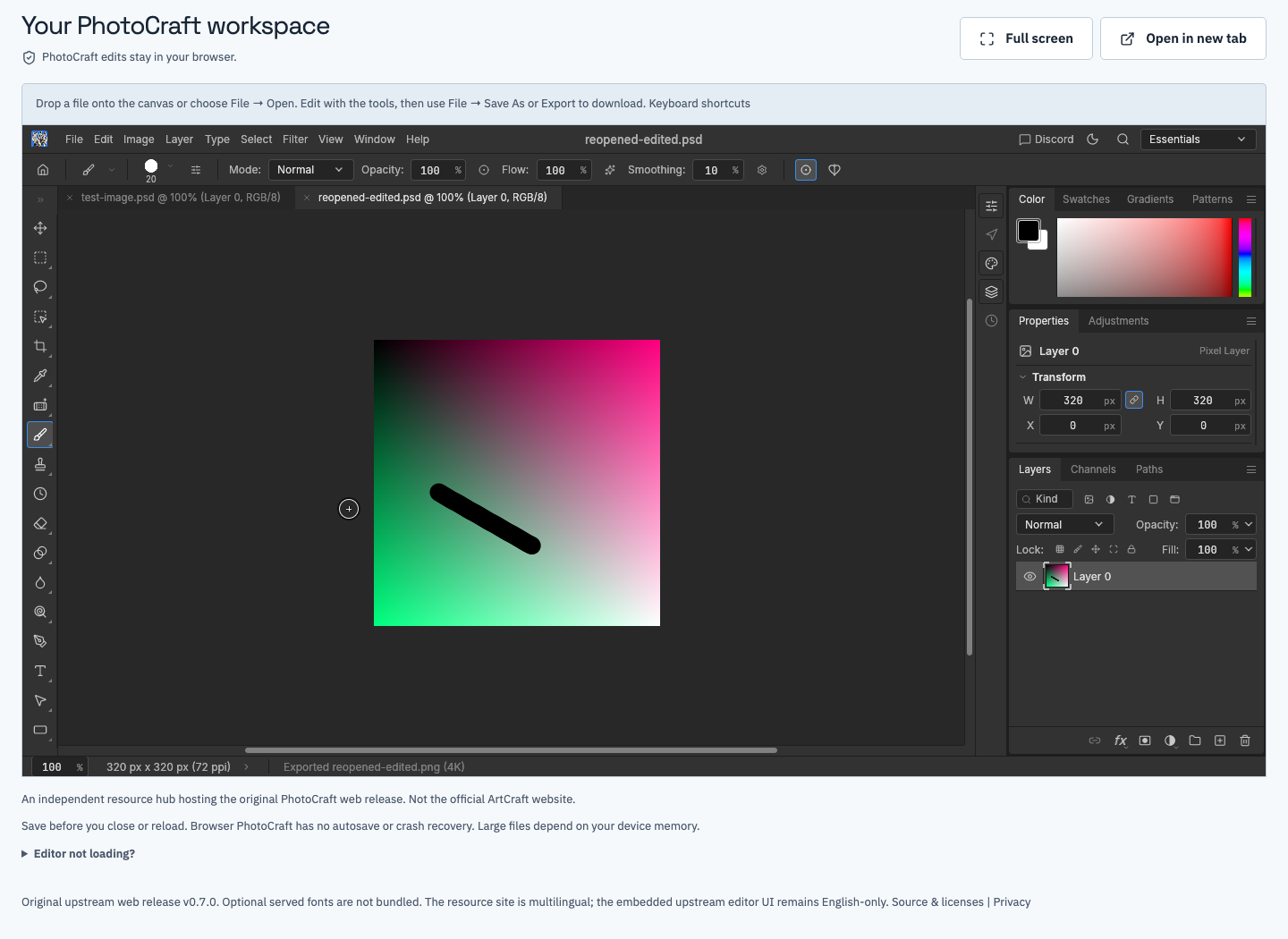
重新打开文件是验证保存成功的一部分,不只是交付前的额外步骤。
切换渲染器或查阅帮助前
选择渲染器会重启嵌入式应用,可能丢失未保存工作。选择 WebGL2、CPU 画布或默认方式前,先保存并检查文件;确认提示只是最后提醒,不能替代保存。排错时记下当前方式,便于解释前后变化。
活动编辑会话中的帮助链接可以另开标签页。关闭页面前先确认哪一页包含原文档,返回时使用原编辑器标签。另开首页会创建不同会话,不会接回未保存文档。切换网站语言也会导航,因此应先保存。
确认备份能独立使用
同一应用中的第二个文档标签不算独立备份。磁盘文件更持久,但同设备的两份副本也可能随设备一起丢失。重要工作下载后应进入你平时可信的备份流程;本站不提供云备份或同步。
打开副本,确认版本、可见修改及必要编辑功能,不要只信文件名和大小。检查时保留原保存文件不变,发现问题后还可以与此前确认可用的版本比较。
出现问题后如何处理
编辑器仍有响应时,先下载工作文件和参考图,再调整环境。已经无响应时,查找下载目录中最近完成的文件,不要把旧文件重命名成“新恢复”版本。写清哪些内容已经保存,哪些只在内存中,才能确定重做范围。
之后用小样例按故障排查指南重新测试。浏览历史、截图和缓存网页不能重建完整编辑状态;没有上传接口和云文档副本,也就没有服务器恢复途径。清理网站数据或重装浏览器前,先保留成功下载的文件。
关闭页面前的检查清单
结束会话前确认四项:原件完好、最新工作版本在磁盘上、参考 PNG 显示预期结果、保存版本的副本能够重开。交付时说明生成版本及已知限制,对方确认收到并可用后再处理旧文件。
这套流程不能让早期 alpha 编辑器获得保证恢复能力,但可以用明确、可核验的文件代替对活动标签页的依赖,也能解释接手者实际收到的内容。